

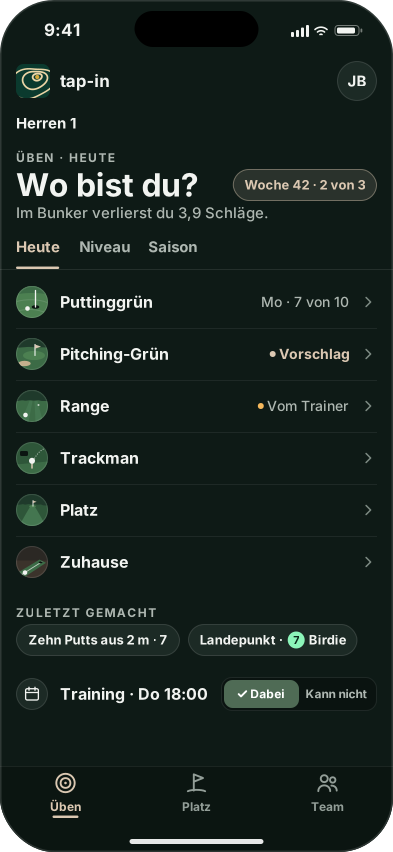
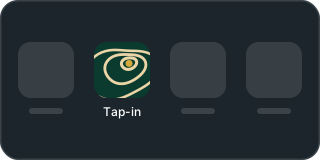
So kommt Tap-in auf deinen Home-Bildschirm
Tap-in gibt es nicht im App Store. Du legst sie selbst auf den Home-Bildschirm, dann startet sie wie eine App und du bleibst angemeldet.
Du brauchst zwei Passwörter von deinem Trainer oder Kapitän: das des Clubs und das deiner Mannschaft. Eine E-Mail-Adresse brauchst du nicht.
iPhone · Safari
- 1
Öffne tapin.golf in Safari und tippe auf „Zur App“.
- 2
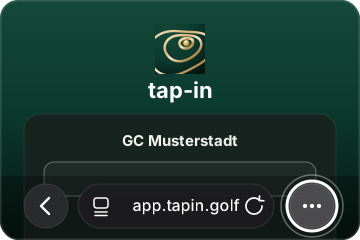
Tippe unten rechts auf •••.
- 3
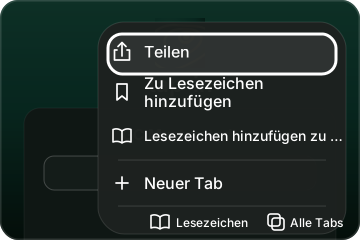
Tippe auf das Teilen-Zeichen (Viereck mit Pfeil nach oben).
- 4
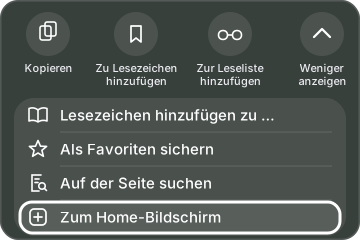
Tippe auf „Zum Home-Bildschirm“, lass den Schalter an und tippe auf „Hinzufügen“.
- 5
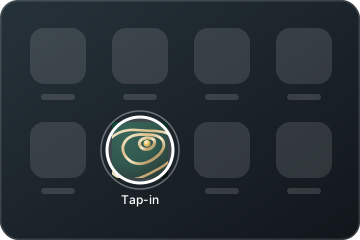
Öffne Tap-in vom Home-Bildschirm und gib das Passwort des Clubs ein, dann wähle deine Mannschaft, gib ihr Passwort, deinen Namen und deine PIN ein.
iPhone · Chrome
- 1
Öffne tapin.golf in Chrome und tippe auf „Zur App“.
- 2
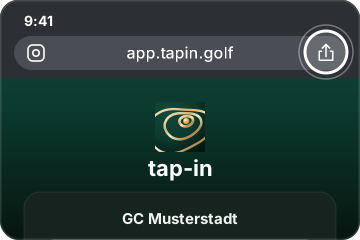
Tippe oben rechts auf das Teilen-Zeichen (Viereck mit Pfeil nach oben).
- 3
Tippe auf „Zum Home-Bildschirm“, lass den Schalter an und tippe auf „Hinzufügen“.
- 4
Öffne Tap-in vom Home-Bildschirm und gib das Passwort des Clubs ein, dann wähle deine Mannschaft, gib ihr Passwort, deinen Namen und deine PIN ein.
Android
- 1
Öffne tapin.golf in Chrome und tippe auf „Zur App“.
- 2
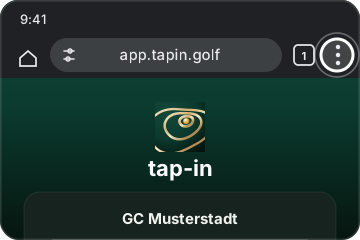
Tippe oben rechts auf ⋮.
- 3
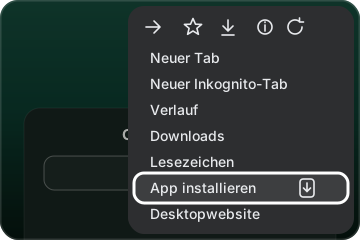
Tippe auf „App installieren“. Steht dort „Zum Startbildschirm hinzufügen“, nimm das.
- 4
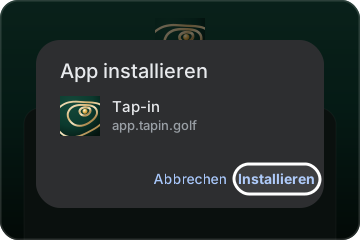
Bestätige mit „Installieren“.
- 5
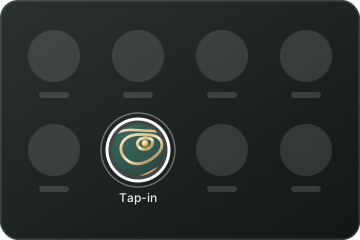
Öffne Tap-in vom Startbildschirm und gib das Passwort des Clubs ein, dann wähle deine Mannschaft, gib ihr Passwort, deinen Namen und deine PIN ein.
Öffnet sich tapin.golf in einer anderen App, wähle dort „In Safari öffnen“ bzw. „In Chrome öffnen“.
Was Tap-in kann
Eintragen in Sekunden
Übung wählen, Ergebnis tippen, fertig. Auch ohne Netz.
Training und Zusagen
Die nächsten Trainings deiner Mannschaft und deine Antwort mit einem Tipp.
Im Leaderboard siehst du, wo du in deiner Mannschaft stehst, und mit Duellen forderst du andere heraus.
Für Golfmannschaften. In Tap-in zeigt jeder Club sein eigenes Wappen.